Pada saat kita mengedit dokumen di Microsoft Word tentu saja kita ingin melakukannya lebih cepat. Bisakah demikian? Sangat bisa, yaitu dengan menggunakan tombol shortcut microsoft word.
Dibandingkan kita melakukan pengaturan dengan klik klik akan lebih cepat ketika menggunakan tombol shortcut microsoft word.
Tentu saja kita perlu latihan agar terbiasa. Mungkin di awal-awal Anda akan lebih mudah menggunakan mouse dibandingkan keyboard untuk berbagai pengaturan. Tapi kalau sudah hafal dan terbiasa menggunakan tombol shortcut microsoft word maka Anda akan merasa efektif dan efisien untuk mengedit berbagai dokumen apapun di microsoft word.
30+ Tombol Shortcut Microsoft Word yang Sering digunakan
Langsung saja daripada berlama-lama mari kita bahas tombol shortcut microsoft word yang paling sering digunakan oleh banyak orang untuk mengedit dokumen.
Tombol Shortcut Membuat Dokumen Baru
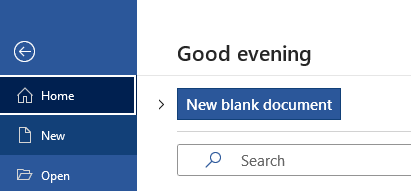
Tombol Shortcut pertama yang paling sering digunakan yaitu CTRL + N. Fungsinya adalah untuk membuat dokumen baru di Microsoft Word.
Biasanya kita harus ke menu File lalu klik tombol New Document, sekarang kita hanya perlu menekan tombol CTRL dan N secara bersamaan.
Jadi, sampai sini sudah terasa cepat sekali kan.
Tombol Shortcut Format Paragraf
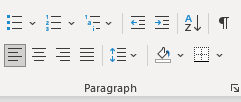
Selanjutnya tombol shortcut yang sering digunakan adalah pada saat kita melakukan pengaturan format paragraf.
Seperti saat kita membuat surat maka kita harus melakukan formating :
- Rata kanan kiri
- Mengatur jarak spasi
- Dan lainnya
Dan inilah beberapa tombol shortcut yang bisa kita gunakan untuk mempercepat proses pengaturan format paragraf.
- Ctrl+E: Digunakan untuk Rata tengah
- Ctrl+L: Digunakan untuk Rata kiri
- Ctrl+R: Digunakan untuk Rata kanan
- Ctrl+J: Digunakan untuk Rata kanan dan kiri
- Ctrl+M: Digunakan untuk Menaikan indent paragraf
- Ctrl+Shift+M: Digunakan untuk Menurunkan indent paragraf
- Ctrl+Shift+N: Digunakan untuk Membuat styleparagraf seperti semula
- Alt+Ctrl+1: Digunakan untuk Mengaplikasikan Heading 1
- Alt+Ctrl+2: Digunakan untuk Mengaplikasikan Heading 2
- Alt+Ctrl+3: Digunakan untuk Mengaplikasikan Heading 3
- Ctrl+1: Digunakan untuk Membuat paragraf menjadi single-spacing
- Ctrl+2: Digunakan untuk Membuat paragraf menjadi double-spacing
- Ctrl+5: Digunakan untuk Membuat spacingmenjadi 1.5 tiap barisnya
- Ctrl+0: Mengurangi line spacingpada paragraf
- Ctrl+Q: Digunakan untuk Menghapus semua format paragraf yang telah dibuat
Tombol Shortcut Format Penulisan
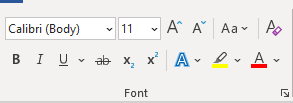
Melakukan formating pada penulisan suatu dokumen di Microsoft Word juga akan lebih cepat menggunakan tombol shortcut. Dan inilah tombol shortcut yang bisa kita gunakan untuk mengedit penulisan.
- Ctrl+B: Digunakan untuk Membuat tulisan menjadi bold/tebal
- Ctrl+D: Digunakan untuk Membuka daftar font pada dialog box
- Ctrl+[ atau ]: Digunakan untuk Mengurangi atau meningkatkan ukuran font
- Ctrl+ tombol ‘=’: Digunakan untuk Membuat subscript
- Ctrl+I: Digunakan untuk Membuat tulisan menjadi italic/miring
- Ctrl+U: Digunakan untuk Membuat tulisan menjadi bergaris bawah
- Ctrl+Shift+ tombol ‘+’ : Digunakan untuk Membuat superscript (berpangkat)
- Ctrl+Shift+A: Digunakan untuk Membuat semua huruf menjadi kapital
- Ctrl+Shift+K: Digunakan untuk Membuat semua huruf menjadi huruf kecil
- Ctrl+Shift+W: Digunakan untuk Membuat garis bawah pada dua kata, dengan spasi tidak digarisbawahi
- Ctrl+Shift+D: Digunakan untuk Mengaplikasikan double underline
Tombol Shortcut Navigasi
Untuk tombol shortcut microsoft word yang bisa kita gunakan pada saat perlu melakukan navigasi yaitu :
- Panah atas/bawah: Digunakan untuk Berpindah satu garis ke atas atau bawah
- Ctrl+Panah atas/bawah: Digunakan untuk Berpindah satu paragraf ke atas atau bawah
- End: Digunakan untuk Berpindah ke paling akhir dari baris tersebut
- Panah kiri/kanan: Digunakan untuk Menggeser cursorke kiri atau kanan
- Ctrl+panah kiri/kanan: Digunakan untuk Memindahkan kata ke kiri atau kanan
- Ctrl+End: B Digunakan untuk berpindah ke paling akhir dokumen
- Home : Digunakan untuk Berpindah ke awal paragraf
Tombol Shortcut Mencetak Dokumen
Ini yang tak kalah penting dan jangan dilupakan, saat kita sudah selesai membuat dokumen apapun dan perlu melakukan cetak maka dibanding klik File – Print lebih baik menggunakan tombol shortcut CTRL + P.
Akan lebih mudah dan cepat bukan? Hehe.
Urutan Tombol Shortcut Berdasarkan Abjad
Nah, supaya memudahkan saya akan berikan tombol shortcut microsoft word berdasarkan abjad dari A – Z.
- Ctrl + A = Digunakan untuk Memilih/memblok seluruh teks
- Ctrl + B = Digunakan untuk Menebalkan pilihan yang disorot (bold)
- Ctrl + C = Digunakan untuk Menyalin teks yang dipilih (copy)
- Ctrl + D = Digunakan untuk Memilih format huruf (font)
- Ctrl + E = Digunakan untuk Membuat teks rata tengah
- (center)
- Ctrl + F = Digunakan untuk Membuka kotak pencarian (find)
- Ctrl + G = Digunakan untuk Masuk pada halaman tertentu (go)
- Ctrl + H = Digunakan untuk Mengganti teks, item khusus atau format spesifik (replace)
- Ctrl + I = Digunakan untuk Membuat huruf miring pada pilihan yang disorot (italic)
- Ctrl + J = Digunakan untuk Membuat teks rata kiri kanan (justify)
- Ctrl + K = Digunakan untuk Memasukkan tautan (insert hyperlink)
- Ctrl + L = Digunakan untuk Membuat teks rata kiri (left)
- Ctrl + M = Digunakan untuk Meratakan paragraf ke kanan
- Ctrl + N = Digunakan untuk Membuat dokumen baru (new)
- Ctrl + O = Digunakan untuk Membuka dokumen atau file (open)
- Ctrl + P = Digunakan untuk Melakukan pencetakan dokumen (print)
- Ctrl + Q = Digunakan untuk Menghapus pengaturan yang telah dibuat
- Ctrl + R = Digunakan untuk Membuat teks rata kanan (right)
- Ctrl + S = Digunakan untuk Menyimpan dokumen (save)
- Ctrl + T = Digunakan untuk Menggeser tabulasi bagian bawah ke atas
- Ctrl + U = Digunakan untuk Membuat garis bawah (underline)
- Ctrl + V = Digunakan untuk Menempelkan teks atau objek (paste)
- Ctrl + W = Digunakan untuk Menutup atau keluar
- Ctrl + X = Digunakan untuk Memotong teks atau objek (Cut)
- Ctrl + Y = Digunakan untuk Menjalankan aksi terakhir (redo)
- Ctrl + Z = Digunakan untuk Membatalkan aksi sebelumnya (undo)
Penutup
Itulah 30+ tombol shortcut Microsoft Word yang bisa kamu gunakan untuk mempercepat proses kerjamu. Silahkan dicoba satu persatu dan dibiasakan ya, supaya nantinya kamu terbiasa. Semoga bermanfaat dan jangan lupa share juga ke temanmu yang lainnya.
Rekomendasi:
- CARA MENGHITUNG PERSEN DENGAN KALKULATOR PengenalanHello Sobat INDONEWSID! Apakah kamu sering mengalami kesulitan dalam menghitung persentase? Jangan khawatir, dalam artikel ini kita akan membahas cara menghitung persen dengan kalkulator dengan mudah dan cepat.Cara Menghitung Persen dengan Kalkulator BiasaPertama-tama, mari kita…
- Lengkap! Inilah Fungsi Icon Microsoft Word Beserta Gambarnya Microsoft Word merupakan aplikasi sejuta umat yang harus kita kuasai untuk mengolah berbagai dokumen. Di instansi manapun atau di bidang apapun untuk pengolahan dokumen bisa dilakukan dengan mudah dengan aplikasi yang satu ini. Maka mau…
- Cara Merubah File JPG ke PDF di Android Tanpa Aplikasi Cara Merubah File JPG ke PDF di Android Tanpa Aplikasi File dengan ekstensi penyimpanan JPG biasanya saat dikirim dan dibuka dengan device lain kualitasnya bisa berubah. Oleh karena itu, sebelum mengirimnya maka perlu diubah menjadi bentuk…
- Rekomendasi Aplikasi Pengedit Foto di HP Terbaik 2022 Aplikasi Pengedit Foto di HP Terbaik Perkembangan teknologi telah membuat banyak para penggunanya menjadi memiliki akses terhadap berbagai hal dengan lebih mudah, salah satunya yaitu dengan aplikasi pengedit foto terbaik yang sekarang ini bisa hanya…
- CARA SOUND OF TEXT Hello Sobat INDONEWSID, siapa yang tidak suka mendengarkan musik, podcast, atau audiobook? Namun, bagaimana jika Anda ingin mendengarkan dokumen atau artikel yang ditulis dalam bentuk teks? Jawabannya adalah dengan menggunakan teknologi baru yang disebut Sound…
- 5 Aplikasi Office Open Source, Alternatif yang Bisa… Saat membeli laptop atau PC desktop, salah satu software yang biasanya sudah include atau terpasang adalah aplikasi office open source. Karena memang salah satu alasan terbesar pembelian laptop atau PC adalah untuk melaksanakan aktivitas tersebut…
- Lengkap! Inilah Fungsi Tombol F1 Sampai F12 Pada Word Kalau kamu menggunakan laptop atau PC pasti kamu tidak asing dengan semua tombol yang ada di keyboard. Tapi apakah kamu tahu kalau semua tombol tersebut memiliki berbagai fungsi. Atau kamu hanya menggunakan tombol yang fungsinya…
- 4 Cara Meredupkan Cahaya Laptop Dengan Mudah Daftar Isi Untuk meredupkan cahaya laptop, Anda dapat mengikuti langkah-langkah berikut: 1. Tekan tombol "Fn" dan tombol "F5" atau "F6" secara bersamaan. Biasanya, tombol "F5" atau "F6" memiliki ikon lampu atau matahari tercetak di atasnya.…
- 3 Aplikasi Restart Hp Android Tanpa Tombol Power,… Merestart hp android biasanya cukup sederhana, cukup tekan tombol daya dan pilih opsi restart yang muncul di layar. Tetapi, apa yang bisa dilakukan jika tombol daya pada perangkat mengalami kerusakan atau tidak dapat digunakan? Jangan…
- Inilah Dasar-Dasar Microsoft Word yang Harus Dikuasai Untuk bisa mahir menggunakan aplikasi pengolah kata seperti Microsoft Word, maka langkah pertama yang harus dipelajari adalah basicnya. Nah, di tutorial kali ini saya akan membahas dasar-dasar microsoft word yang akan memudahkan kamu untuk menguasai…
- 8 Fungsi Tombol Esc yang Ada pada Keyboard Laptop… Tombol Esc di keyboard memiliki berbagai kegunaan. Ternyata, fungsi tombol Esc ini memiliki peran yang cukup beragam dan sering digunakan dalam berbagai situasi. Bagi yang sering menggunakan laptop, tombol Esc tentu sudah dikenal dengan baik.…
- Mudah! Inilah Cara Mengecek Ejaan di Microsoft… Halo semuanya, kali ini saya akan menjelaskan bagaimana cara mengecek ejaan di word dengan mudah dan cepat. Simak selengkapnya sekarang juga! Microsoft Word merupakan salah satu aplikasi pengolah kata yang kaya akan berbagai fitur guna…
- cara mematikan touchpad laptop Daftar IsiPengantarCara Mematikan Touchpad Laptop pada Windows 10Langkah Mudah untuk Menonaktifkan Touchpad pada Laptop HPCara Mematikan Touchpad pada Laptop DellPanduan Singkat untuk Menonaktifkan Touchpad pada Laptop LenovoCara Mematikan Touchpad pada Laptop Asus dengan MudahKesimpulanPengantarBerikut adalah…
- cara menghilangkan fitur filter rotoscope tiktok… Daftar IsiPengantarMenghapus Filter Rotoscope TikTok dengan MudahCara Menghilangkan Filter Rotoscope di TikTokTips Mudah untuk Menghapus Filter Rotoscope TikTokLangkah-langkah Sederhana untuk Menghilangkan Filter Rotoscope di TikTokPanduan Praktis untuk Menghapus Filter Rotoscope TikTok dengan CepatKesimpulanPengantarBerikut adalah cara…
- File Word Belum Tersimpan, Begini Cara Memulihkannya Kehilangan dokumen Word yang belum disimpan sering kali menyebabkan kekhawatiran, terutama jika file tersebut memiliki nilai penting. Beruntung, Microsoft Word menyediakan beberapa fitur yang memungkinkan untuk mengembalikan file yang hilang atau belum sempat disimpan. Di…
- Recommended! 4 Aplikasi Mengetik 10 Jari Gratis Mengetik 10 jari bagi yang baru belajar pasti susah banget. Tanpa latihan dan kebiasaan maka kita akan sulit melakukannya meskipun kita sendiri sudah hafal bagian-bagian keyboard dan jari mana yang harus menekannya. Oleh karena itu…
- cara mengetahui following yang tidak follow back… Daftar IsiPengantarCara Mengetahui Following yang Tidak Follow Back di Instagram Tanpa AplikasiLangkah Mudah untuk Mengecek Following yang Tidak Mengikuti Kembali di InstagramTips Cepat untuk Mengetahui Following yang Tidak Follow Balik di InstagramStrategi Efektif untuk Mengetahui…
- cara mengatur durasi foto di tiktok Daftar IsiPengantarMenyesuaikan Durasi Foto di TikTok: Panduan LengkapCara Mengatur Durasi Foto di TikTok untuk Meningkatkan Kualitas VideoTips dan Trik untuk Mengatur Durasi Foto di TikTok dengan MudahBagaimana Cara Mengubah Durasi Foto di TikTok dengan Cepat…
- cara mengecilkan tampilan layar laptop Daftar IsiPengantarMengatur Resolusi LayarMengubah Skala TampilanMenggunakan Fitur ZoomMenggunakan Aplikasi Pihak KetigaMenggunakan Shortcuts Keyboard untuk Zoom In/OutKesimpulanPengantarUntuk mengecilkan tampilan layar laptop, Anda dapat menggunakan tombol pintas pada keyboard yaitu "Ctrl" dan "-" (minus). Tekan dan tahan…
- 5 Aplikasi AI Untuk Pembelajaran yang Dapat… Penggunaan aplikasi AI untuk pembelajaran semakin penting. Banyak institusi pendidikan, mulai dari sekolah hingga perguruan tinggi, kini mulai mengadopsi teknologi ini untuk mendukung kegiatan belajar mengajar. Penggunaan teknologi AI tidak hanya menghadirkan metode pembelajaran yang…
- cara melihat serial number laptop Daftar IsiPengantarCara Mencari Serial Number Laptop di Windows 10Langkah Mudah untuk Menemukan Serial Number Laptop di MacCara Melihat Serial Number Laptop di BIOSMenggunakan Command Prompt untuk Menemukan Serial Number LaptopCara Mengecek Serial Number Laptop yang…
- cara download video tiktok tanpa watermark di telegram Daftar IsiPengantarCara Download Video TikTok Tanpa Watermark di Telegram Menggunakan BotLangkah Mudah Download Video TikTok Tanpa Watermark di TelegramDownload Video TikTok Tanpa Watermark di Telegram dengan Cepat dan MudahCara Download Video TikTok Tanpa Watermark di…
- Inilah Jenis-Jenis dan Fungsi Wrap Text di Microsoft Word Halo semuanya, kali ini kita akan membahas bagaimana cara menggunakan fungsi wrap text di word. Simak selengkapnya sekarang juga! Kalau kamu pernah memasukan gambar di word lalu melakukan formatting picture maka ada satu fitur yang…
- cara menghidupkan laptop tanpa tombol power Daftar IsiPengantarMenghidupkan Laptop Tanpa Tombol Power Menggunakan KeyboardMenghidupkan Laptop Tanpa Tombol Power Menggunakan ChargerMenghidupkan Laptop Tanpa Tombol Power Menggunakan Baterai CadanganMenghidupkan Laptop Tanpa Tombol Power Menggunakan JumperMenghidupkan Laptop Tanpa Tombol Power Menggunakan Tombol Reset CMOSKesimpulanPengantarBerikut…
- cara menggelapkan layar laptop Daftar IsiPengantarCara Menggelapkan Layar Laptop di Windows 10Tips Mengurangi Cahaya Layar Laptop di Malam HariCara Menggunakan Mode Malam di Laptop untuk Mengurangi Kecerahan LayarCara Menggunakan Aplikasi Pihak Ketiga untuk Menggelapkan Layar LaptopCara Menggunakan Keyboard Shortcuts…